Промяна размерите на възел
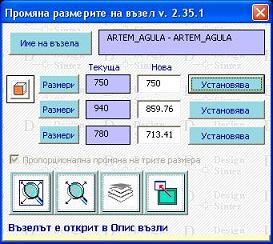
Операцията е валидна за всички елементи от проекта и може да се използва във всяка позиция на координатната система. Първо трябва да изберете възел от чертежа, натискайки бутона Име на възела. Формата ще се скрие, очаквайки да посочите възел от чертежа. При големи проекти, за да изберете необходимият ви възел, можете да използвате бутоните (лупа) за увеличаване на област от екрана. Ако контурните линии на необходимият ви възел се препокриват с други можете да направите невидими временно определени слоеве в проекта на група от възли. Файловото наименование на възела се изписва в дясно от бутона. Текущите размери в проекта на избран възел се извеждат в полетата Текуща ако е бил въведен в Опис възли или в Архивен опис възли.
|
|
Размерите се променят разделно за всяка от трите оси по отделно. Чрез бутоните: Дължина съответстваща на X, Височина - Z и Дълбочина - на Y, независимо от положението на координатната система. Активирайки бутона за съответният размер, формата се скрива, за да посочите последователно началната и крайната точка, съответстващи за размера от възела. Без значение от реда (лява-дясна,долна горна) при посочване началната и крайната точка. Въведените нови стойности в полетата Нова се установяват за възела със съответният бутон за всеки един размер.
Пропорционална промяна на трите размера - Запазва началното съотношение между трите размера на избрания възел. Маркирайте опцията и в полето Нова въведете нов размер на възела. След това прехвърлете курсора на мишката в някое от другите активни полета. Стойностите за останалите размери на възела се зареждат автоматично. За да установите новите размери натиснете бутона Установява за всеки един размер поотделно. |
 - Този
бутон позволява промяна на
изгледа с цел по- добра видимост
при избор на възел. Десен бутон върху него
зарежда лента с всички
възможни изгледи. Кликане с ляв бутон на мишката върху
съответен изглед го установява в проекта. Кликането с десен
бутон
върху лентата с изгледи я затваря.
- Този
бутон позволява промяна на
изгледа с цел по- добра видимост
при избор на възел. Десен бутон върху него
зарежда лента с всички
възможни изгледи. Кликане с ляв бутон на мишката върху
съответен изглед го установява в проекта. Кликането с десен
бутон
върху лентата с изгледи я затваря. Определяне местоположението на възел
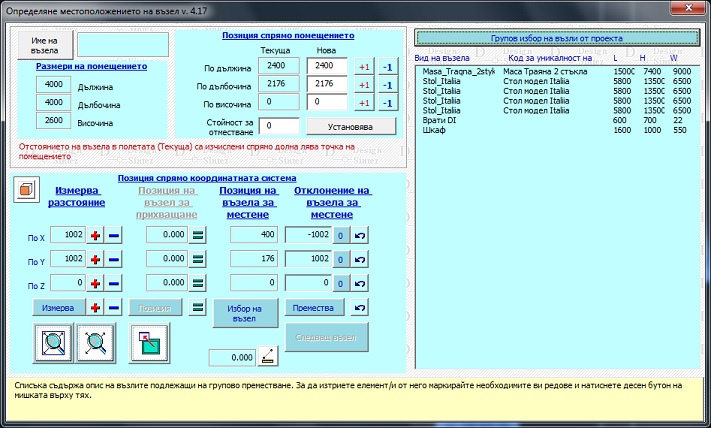
Стандартните начини за ръчна промяна позицията на възлите чрез точка на прехващане или местене с влачене изискват от оператора максимална концентрация и много добра ориентация в пространството. Чрез този модул от програмата можете да позиционирате с максимална точност възлите в проекта работейки само със стойности. В модула са обединени два от съществуващите в програмата методи за определяне на позиция: Предишната версия на модула, използваща генерираното помещение и операция Позиция от Изграждане на нов възел, работеща с отклонения за промяна позицията на елемент в координатната система
Позиция спрямо помещението - По подразбиране е наложително да има генерирано помещение в проекта. Показаните размери на помещението са информативни за ориентация. Чрез бутона Име на възела избирате необходимия ви. Въвеждате новата му позиция, като имате в предвид, че стойностите за Текуща позиция на възела По дължина, По височина и По дълбочина се отнасят за базовата точка на възела, независимо от ъгъла му на ротация. Нулева точна на помещението по трите оси е долна предна лява (дебелината на стените не се взима в предвид, а само вътрешният му обем). Така стойностите, които въвеждате в полетата Нова (както и в Текуща) се явяват отстояния от нулевата стойност на помещението. Мерната единица, както навсякъде, е в сантиметри. Бутоните "+1" и "-1" извършват директно отклонение в позицията на избраният възел със стойността въведена в полето Стойност за отместване. Бутонът Установява записва текущата позиця на възела в полетата Нова.
Позиция
спрямо координатната система - Променя
местоположението на възлите чрез дефиниране на отклонение (Отклонение
на възел за местене) спрямо текущата му позиция на
базовата му точка в координатната система (Позиция на възела
за местене). За да промените
изгледа с цел по-добра видимост
при избор на обектите и измерване, натиснете бутончето в горния ляв
ъгъл на секцията. Десен бутон зарежда всички
възможни за установяване изгледи. Кликане с ляв бутон на мишката върху
съответен изглед го установява в проекта. Кликането с десен
бутон
върху лентата с изгледи я затваря.
Начинът на работа с този метод е
напълно
идентичен с операция Позиция
от Изграждане на нов възел.
Двата метода работят
в синхрон и могат да бъдат използвани паралелно при работа дори с един
и същи възел. Избора на възел чрез бутона Име на възела
или Избор на възел настройват и двата метода за
работа с едни и същи стойности. При работа с единият метод промяната в
позицията на възела се отразяват в другият метод и обратно.
Групова селекция и преместване на възли: Натиснете бутона Групов избор на възли от проекта.
Формата се скрива временно и се показва работния екран. Селектирайте групата от възли, които искате да местите посредством маркиране на област или последователно посочване на възли от него. След като изберете всички необходими възли, натиснете десен бутон на мишката върху работния екран. Наименованията и размерите на избраните възли ще се заредят в списъка, както и модула, от който те са генерирани. Задайте отклоненията за местене и натиснете бутона Премества
За да изтриете елемент от списъка, маркирайте го и натиснете десен бутон на мишката върху него.За да сортирате списъка по азбучен ред на наименованията на възлите, кликнете върху името на колоната Име на възела. Кликане върху името на колона Вид / код сортира съдържанието на описа по тип на възлите в него.Сортирането може да се изпълни и по размери Дължина, Височина и Дълбочина.
Секция Сменя позицията на два избрани от проекта възела
За да смените позицията на два възела изберете ги последователно (с бутоните 1-ви за местене и 2-ри за местене) и натиснете бутон Сменя местата. Заедно с възлите се преместват и врати, чела и дръжките, добавени към тях.
Ротация на възел 2D
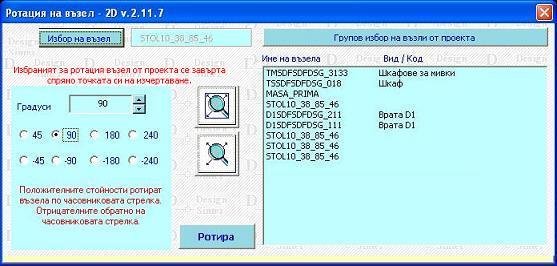 |
Ротацията се изпълнява в два варианта - ротация на единичен възел и групова ротация на възлите.
|
- Групова селекция и ротация на възли: Натиснете бутона Групов избор на възли от проекта. Формата се скрива временно и се показва работния екран. Селектирайте групата от възли, които искате да ротирате посредством маркиране на област или последователно посочване на възли от него. За възли, участващи в обща селектируема група, избирането на елемент от нея ще селектира цялата група. След като изберете всички необходими възли, натиснете десен бутон на мишката върху работния екран. Наименованията на избраните възли ще се заредят в списъка, както и модула, от който те са генерирани. Задайте ъгъла на ротация и натиснете бутона Ротира.
За да изтриете елемент от списъка, маркирайте го и натиснете десен бутон на мишката върху него.
Поставяне на плот
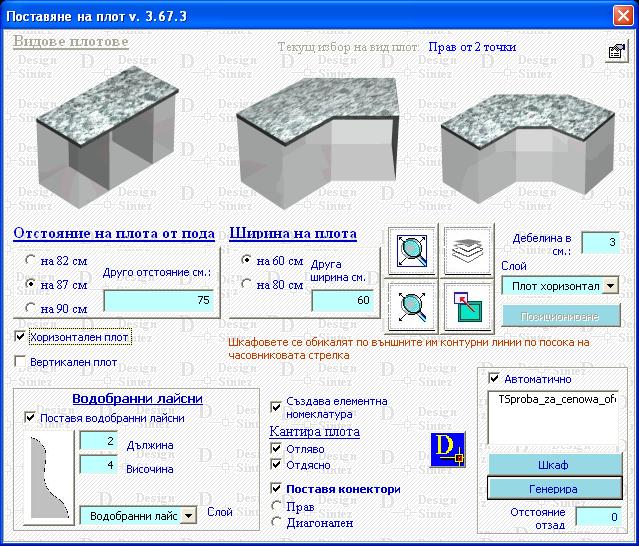
Поставянето на плотове се използва при изготвянето на проекти за кухненско обзавеждане и други произволни конструкции, в които трябва да се поставят плоскости над възли (бар плот). Независимо от ситуацията трябва първо да сте разположили в проекта основните възли, върху които да бъде поставен плота. Операцията се извършва автоматично в поглед отгоре. Погледнати в Поглед отпред, в горната си част те трябва да са водоравни или поне тези възли, чиито точки ще използвате за описване на плота. В противен случай единият край на плота няма да бъде хоризонтален. Трябва предварително да определите Отстояние на плота от пода (по подразбиране то е 60см и ако няма зададена друга стойност ще се използва това разстояние), аналогично ширината и видът му.
Дебелината на плота може да бъде променяна и е параметър по подразбиране. След промяна и изпълнение на операцията се запаметява за следващо стартиране на модула. Стойностите за дебелина са две: за хоризонтален и вертикален плот.
Изображенията на видовете плотове представляват бутони за избор. Плотовете се различават по броя точки, които трябва да бъдат посочени в чертежа за поставянето им.
Водобранни лайсни - Генерира автоматично посочения в секцията профил (по подразбиране първият) по гърба на хоризонталният плот независимо от вида му. Функционира при поставяне на хоризонtален плот, при вертикален се изключва автоматично. Позиционира се над плота, прихващайки отстоянието на плота от пода и дебелината му. Притежава собствен слой за оцветяване и представлява отделен възел в проекта. Участвува в ценообразуването и опис възли с идентификатор "TW" подобно хоризонтален и вертикален плот. Ако не желаете да бъде генерирана водобранна лайсна, свалете отметката на опция Поставя водобранни лайсни.
Конектори - Опцията е активна по подразбиране. Конекторите се поставят при ъглови плотове. Изберете вид на конектора (прав или диагонален). Последният избор остава като текущ при следващо стартиране на модула. Конекторите не се визуализират в проекта. За тях се генерира само елементна номенклатура за целите на ценообразуването с мерна единица "л.м." и означение "ТК" +името на текущия проект.
Ако е маркирана опцията Вертикален плот, ще бъде генериран плот обърнат по Z (нагоре) със стойността за ширина, а дебелината ще се проектира по Y. Опцията позволява да се създават автоматично възли за облицовки, пана между долни и горни шкафове. В проекта можете да създадете нормален хоризонтален плот със слой по подразбиране Плот и друг вертикален със слой Вертикален плот, за да се оцветят с различни палитри. При генерирана преди това водобранна лайсна с хоризонталният плот, над който желаете да поставите вертикален, препоръчително e да въведете стойност за дебелина на плота под 0.5 см, за да не препокрива вертикалният плот водобранната лайсна.
Плотовете се създават независимо от ъгъла на завъртане на шкафовете, върху които се поставят.
Начинът на обикаляне (посочване) на точките, изграждащи плота, зависи от конкретния вид. Правилото е точките да бъдат посочвани от ляво на дясно в посока по часовниковата стрелка. Ако проектът ви е начупен, така че шкафовете застават един пред друг, затваряйки помещението в полукръг или П-образно, тогава мислено опишете кръг по външните му контури, за да определите посоката по часовниковата стрелка и така да посочите първата точка.
Прав от 2 точки посоката и редът на посочване на точките може да бъде произволен. В зависимост от това в коя посока желаете да се генерира плота, можете да избирате коя да бъде първата точка
Ъглов от 3 точки и Двуъгълен от 4 точки спазването на правилото е задължително, за да бъде генериран коректно плота.
При големи проекти можете да мащабирате област от екрана (бутона с лупата), за да си осигурите видимост, достъп до необходимият ви възел за ротация) или обратно да направите видим целият проект в екрана.
Ако е необходимо генерираните плотове в текущият проект да бъдат оцветени в последствие с различни оцветяващи палитри, още преди да бъдат генерирани трябва да създадете новите слоеве и свържете с конкретните плотове при създаването им. Това позволява оформянето на бар плотове и други възли в по - нестандартни проекти.
Ако поставяте плота след базата на шкафовете ще трябва да предвидите при определяне на отстоянието му от пода и височината на базата (10см). Наименованията на плотовете се генерират автоматично. Унифицират се по първите два символа в името на всеки един: хоризонтален плот - "TК"...; вертикален плот - "TV"..; водобранна лайсна - "TW".... При ценообразуването в Опис възли те са записани с първите два символа ("TК", "TV", "TW") при мерна единица "л.м.." и цени на линеен метър, въведени в колоните (Цена 1; Цена 2....).
Автоматично - Използва се за автоматично поставяне на линеен (прав) плот върху един или няколко съседни шкафа. Бутонът Шкаф ви връща в проекта за избор на начален и краен шакф (ако са няколко). Съответно когато ще поставяте плот върху един шкаф, трябва да посочите само него. За стойност на Отстояние на плота от пода автоматично се приема височината на първия (начален) шкаф. Може да поставя и вертикални плотове.
При операция "Автоматично поставяне на плотове в проекта" е активен параметърът Отстояние отзад. Неговата стойност определя разположението на плота и водобранната лайсна спрямо гърба на шкафовете върху които се позиционират. Опцията позволява генериране на плот, при който между гърба на шкафовете и стената остава свободно разстояние.
Опцията поставя автоматично плотове върху възли, генерирани от модул Шкаф.