Измерване и оразмеряване на възли и елементи
Измерва разстояние между две точки по трите оси на координатната система. Активирайте бутона Измерва от формата и посочете в чертежа (с натискане на левият бутон на мишката) двете точки последователно.
Оразмерява дистанция или ъгъл, нанасяйки в чертежа спомагателни оразмерителни линии като нов обект (не възел).
|
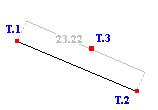
Дистанция между две точки,. 1. Посочвате в чертежа Т1 за първа начална 2. Посочвате Т2 за втора крайна 3. Посочвате Т3 за местоположение на оразмерителният текст. Ако някоя от опциите "Ръчно посочване на местоположението на размера" или "Поставя размера в чертежа" не са активни, посочване на тази точка не се изисква. |
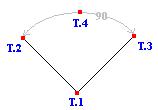
Ъгъл между три точки 1. Посочвате Т1 за основа на ъгъла 2. Посочвате в чертежа Т2 за първа начална 2. Посочвате Т3 за втора крайна 3. Посочвате Т4 за местоположение на оразмерителният текст. Ако някоя от опциите "Ръчно посочване на местоположението на размера" или "Поставя размера в чертежа" не са активни, посочване на тази точка не се изисква. |
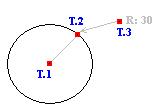
Радиус 1. Посочете центъра на окръжността или на дъгата за Т1. За тази цел включете допълнителните привличания в OSNAP –> Object Snap. 2. За Т2 изберате позиция за край на орамеряването по диаметъра на окръжността 3. Посочвате Т3 за местоположение на оразмерителният текст. Ако някоя от опциите "Ръчно посочване на местоположението на размера" или "Поставя размера в чертежа" не са активни, посочване на тази точка не се изисква. |
|
|
Оразмеряването се извършва в 2D равнина (Поглед отгоре, отпред, отляво, отдясно). |
|||
|
|
Опциите на оразмеряването са споделени между отделните видове и са настроени по подразбиране за системата на програмата. Можете да ги променяте за конкретните ви нужди, като имате в предвид, че при мащабиране на чертежа оразмерителните линии и текстовете към тях също се променят в съотношение 1:1 с мащабният коефициент на чертежа. |
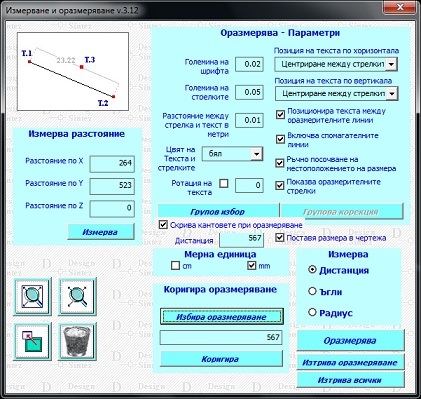
Стартирате оразмеряването чрез едноименният бутон в формата. В чертежа трябва да посочите последователно точките, съответствуващи на вида оразмеряване и позицията на текста (стойността). Ако е изключена опцията Ръчно посочване на местоположението на размера няма да ви се налага да посочвате третата точка, но текста ще се разположи върху правата която оразмерявате.
Секция Корегира оразмеряване се използва за ръчно коригиране стойността на измереният размер, при неточности при първоначалното оразмеряване в проекта. Натиснете бутона Избира оразмеряване и в проекта с ляв бутон на мишката селектирайте необходимата размерна линия. В числовото поле под бутона се зарежда измерената стойност. Въведете новата такава или променете параметрите на оразмеряването. Двойно кликане в полето Ротация на текста променя ъгъла на оразмерителния текст с 10 градуса. След като е настроено всичко необходимо натиснете бутона Корегира размера.
Групов избор - Връща в проекта, за да изберете няколко оразмерявания. След което може да промените параметрите им и с бутона Групова корекция променете стойностите за всички избрани в чертежа.
|
|
При оразмеряване на големи и сложни възли или елементи, за да не се претрупва чертежа, можете да изключите опцията Включва спомагателните линии, както и Показва оразмерителните стрелки, да намалите Големината на стрелките и Големината на шрифта. Ако не желаете оразмеряването да бъде нанесено в чертежа, а ви интересува само изчислената стойност (поле Дистанция) свалете отметката на Поставя размера в чертежа (отнася се само за текущото оразмеряване). Бутонът Изтрива всички премахва от чертежа нанесените до момента оразмерявания. Можете да ги изтривате и ръчно в чертежа подобно възли (Delete). |
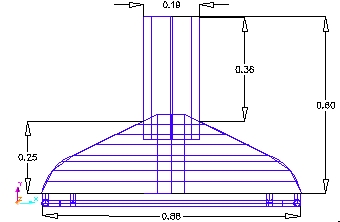
Чрез Позиция на текста по хоризонтала - вертикала можете да изберете начина, по който текстът и стрелките да се вместят между спомагателните линии, когато правата за оразмеряване е къса.
Когато желаете да оразмерите възел в детайли в повече от един поглед (Поглед отпред и Поглед отляво).
1. Сложете в празен проект два броя от необходимият ви възел
2. Ротирайте в Поглед от горе (Промяна ротация) единият на 90 или -90 градуса
3. Обърнете В Поглед от пред и ги оразмерете.
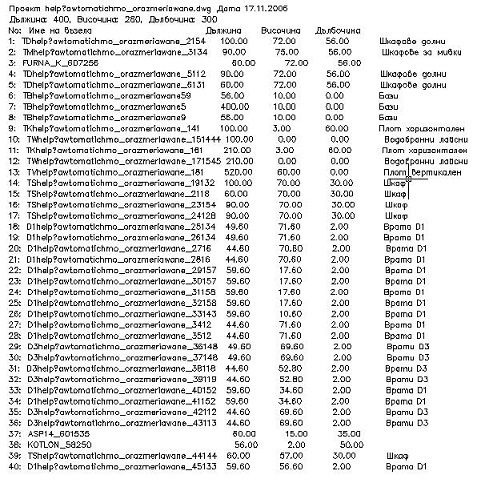
Автоматично оразмеряване на възлите в проекта
Целта на тази операция е да облекчи изготвянето на работен чертеж за производствените нужди на фирмата. Оразмеряването се извършва само в Поглед Отгоре. Изпълнява се служебен файл gen_wyzel_ot_gore_COPY.dwg
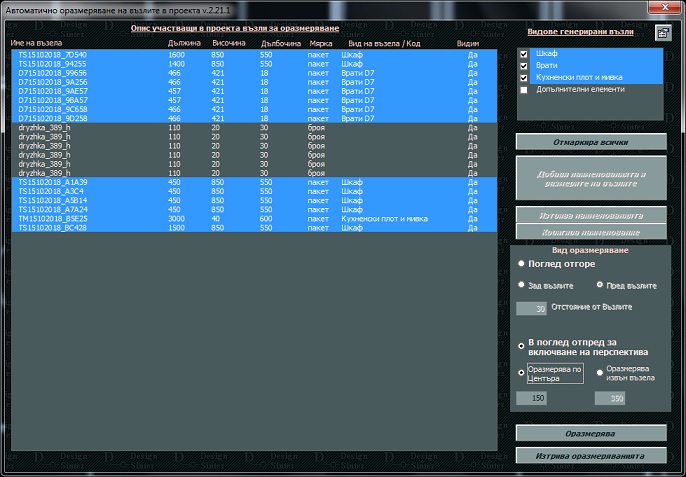
Опис участващи в проекта възли за оразмеряване - Тази секция съдържа списък на всички участващи в проекта възли и техните характеристики (размери по X,Y,Z мярката и вида на възела). Маркирайте възлите, които искате да бъдат оразмерени или чиито наименования трябва да бъдат добавени. Селекцията се прави при натиснат клавиш Ctrl и избор с ляв бутон на мишката за несъседни редове (за съседни натиснете Shift) или с влачене на мишката при натиснат ляв бутон за съседни. От значение е да определите големината на шрифта, препоръчително е да се съобразявате с броя на възлите, за да не се претрупва чертежа.
Видове генерирани възли - Съдържа списък на групите генерирани възли в зависимост от модула от който са генерирани. Когато поставите отметка на някоя група, в списъка Опис участващи в проекта възли за оразмеряване автоматично се маркират прилежащите към нея възли в проекта за добавяне на наименованията им или тяхното оразмеряване.
Отмаркира всички - отмаркира всички селектирани в Опис участващи в проекта възли за оразмеряване възли.
Добавя наимеованията и размерите на възлите - Добавя наименованията на всички текущо избрани възли в списъка. Текстовите обекти (наименованията) са двуизмерни. Те включват файловите наименования на възлите и текущите им размери в проекта по X,Y,Z. Позиционират се в долният ляв ъгъл на възлите (базовата им точка в поглед отгоре). Когато наименованията на различните възли се препокриват, може да ги преместите ръчно (с влачене) или да изтриете ненужните, да оставите само тези които са ви необходими в момента (ако е необходимо може да използвате мащабиране на проекта за по-дора видимост). Големината на шрифта на наименованията се задава (или променя) в формата Параметри на оразмеряването (стартира се с бутона Параметри)
Изтрива наименованията -изтрива всички добавени в проекта наименования на възли.
Корегира наименование - Корегира вече поставено в проекта наименование на възел. Начина на работа е следния: натиснете бутона. Той ви връща в чертежа, за да посочите наименование за корекция (курсора на мишката става квадратче). Изберете обект (наименование) с левия бутон на мишката. Отваря се прозорец с наименованието на текста за корекция. След като сте направили промяната натиснете бутона Установява. Трябва да имате впредвид, че в списъка Опис участващи в проекта възли за оразмеряване промяната не се отразява (отразява се само в работния чертеж).
Оразмерява - Добавя оразмерителни линии за всички текущо избрани възли в списъка. Оразмерителните линии може да местите ръчно (с влачене), да изтриете ненужните и да оставите само тези които са ви необходими (по ваша преценка). Позицията на оразмерителните линии е в пряка зависимост от дъбочината на възела. За въли с по-голяма дълбочина оразмерителните линии се поставят на по-голяма дистанция и обратно. Заедно с размерите на възлите се добавят и размерите на помещението. Размерите могат да се покажат в милиметри, сантиметри или в метри и се определя в формата Параметри на оразмеряването (стартира се с бутона Параметри). Шрифта на оразмерителния текст и оразмерителните стрелки се задават в същата форма . Тук също може да зададете цвят на оразмерителните стрелки и текст (по подразбиране е посочен жълт).
Изтрива оразмеряванията - изтрива всички добавени в проекта оразмерителни линии, включително размера на помещението.
Параметри
- Зарежда
формата Параметри на
оразмеряването. В
нея се задават (или съответно променят) следните настройки:
За
наименованията на възлите - Големина на шрифта. За оразмеряването -
Големина на шрифта и стрелките, Цвят на шрифта и стрелките, мерна
единица на оразмерителния текст (м, см, мм), позицията на
оразмерителния текст и др. направените промени се записват с бутона Установява.
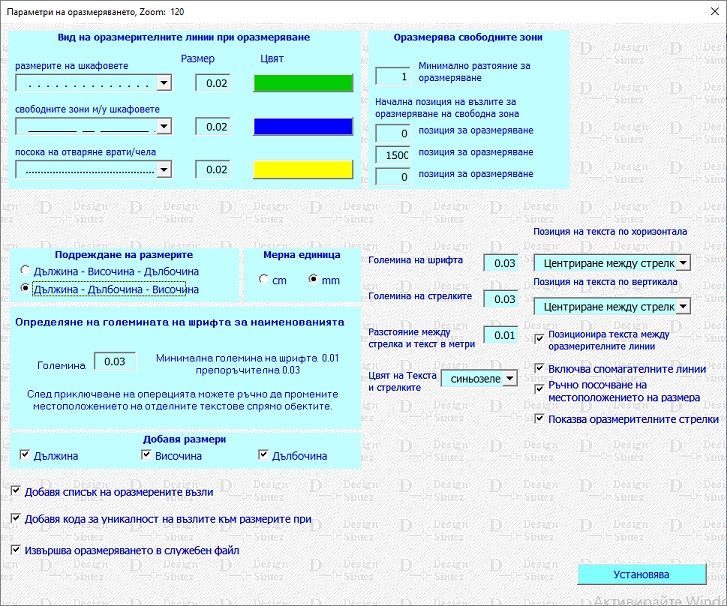
Подреждане на размерите - В тази секция се определя в каква последователност да се изписват габаритните размери между оразмерителните линии в чертежа при оразмеряване на възлите от проекта.
Добавя размери - Дължина, Височина, Дълбочина - Селектирайте тези размери, които желаете да се показват при оразмеряване на възлите. Немаркираните няма да бъдат показани на чертежа. Настройката се отнася за всички видове оразмеряване - в поглед отгоре и в поглед отпред.
Добавя списък на оразмерените възли - Когато е активна, вдясно от оразмерената схема се зарежда и опис на възлите в проекта с техните размери. Отнася се само за оразмеряване В поглед отпред за включване на перспективата.
Добавя кода за уникалност на възлите към размерите при оразмеряване - Определя да се показва и кода за уникалност на възлите към размерите им с цел отличаването на тези с кодове за уникалност от останалите в проекта и по- голяма яснота.
Извършва оразмеряването в служебен файл - Когато е активна оразмеряването ще се извърши в служебния файл. Ако е изключена, операцията ще се изпълни в работния проект.
Секция Вид оразмеряване
Възможните начини на оразмеряване са:
1. Поглед
отгоре - Оразмерява проекта в поглед отгоре в зависимост
от избраните параметри. Показва размерите на възлите и помещението.
Оразмерителните линии могат да бъдат разположени
пред или зад възлите в зависимост от зададените настройки.
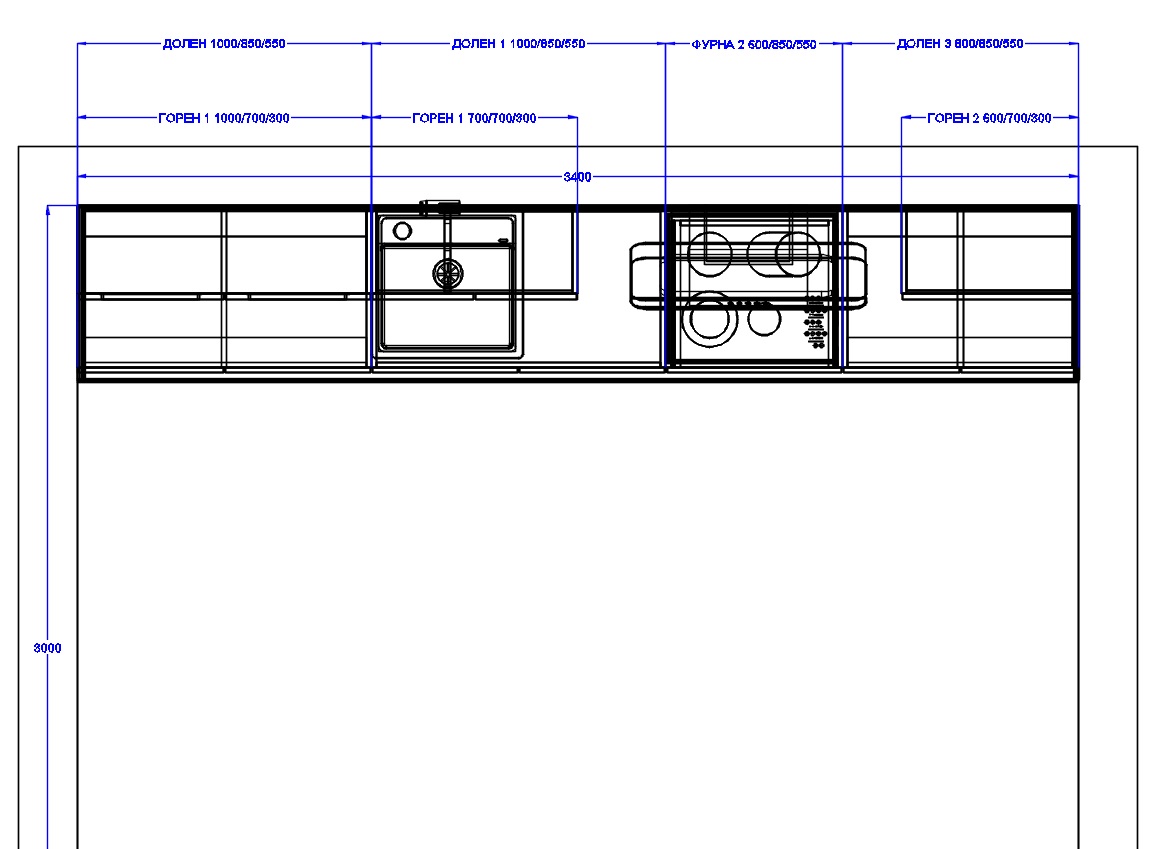
Оразмерителните линии могат да бъдат позиционирани и пред възлите.
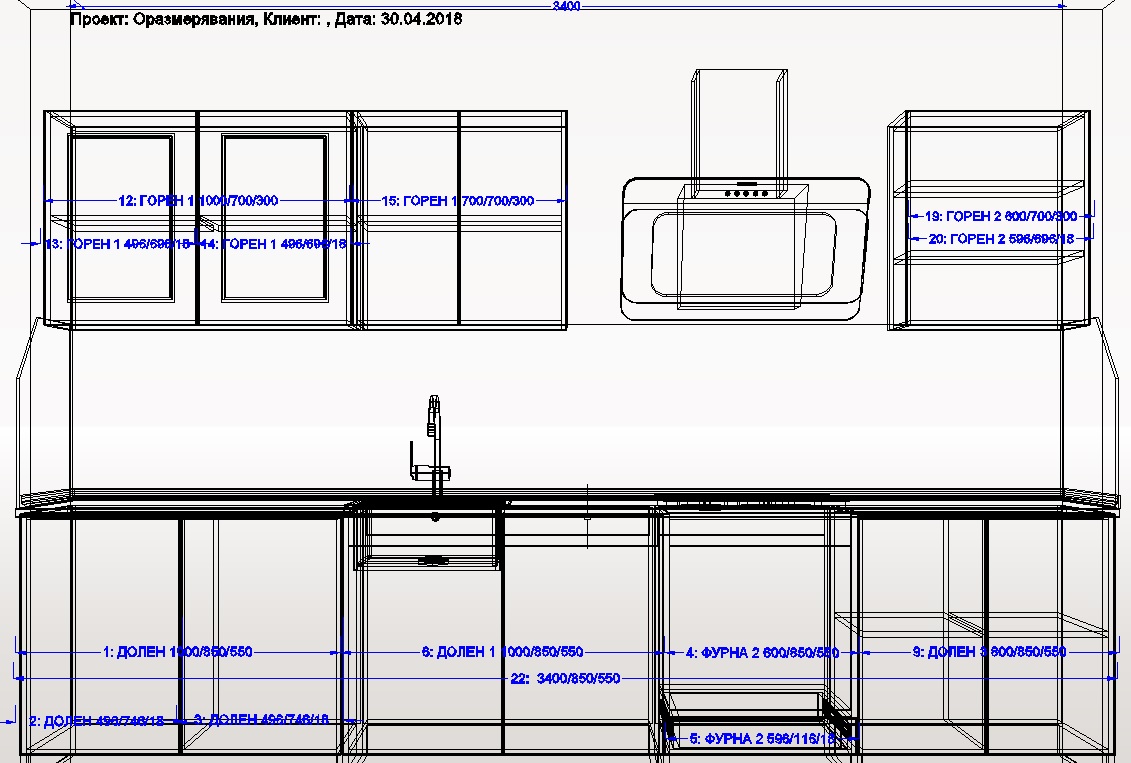
2. В поглед отпред за включване на перспектива + Оразмерява по центъра - Тази опция създава оразмерена схема на чертежа в Поглед отпред. Обърнете проекта в поглед отпред и му дайте перспектива, за да видите резултата.
3. В поглед отпред за включване на перспектива + Оразмерява извън възела - Обърнете проекта в поглед отпред и му дайте перспектива, за да видите резултата.
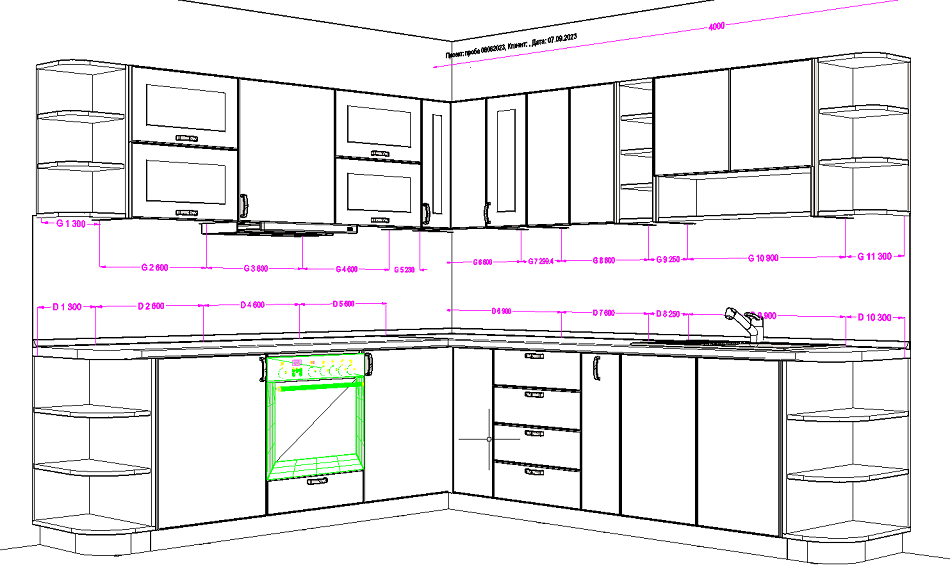
Вдясно от схемата се разполага списък на участващите в проекта възли с техните размери. Списъкът представлява набор от 2D текстове. Това позволява корегирането (на наименованията например) с модул Добавяне и корегиране на 2D текстове в проекта.