Параметри на системата
Текущи параметри
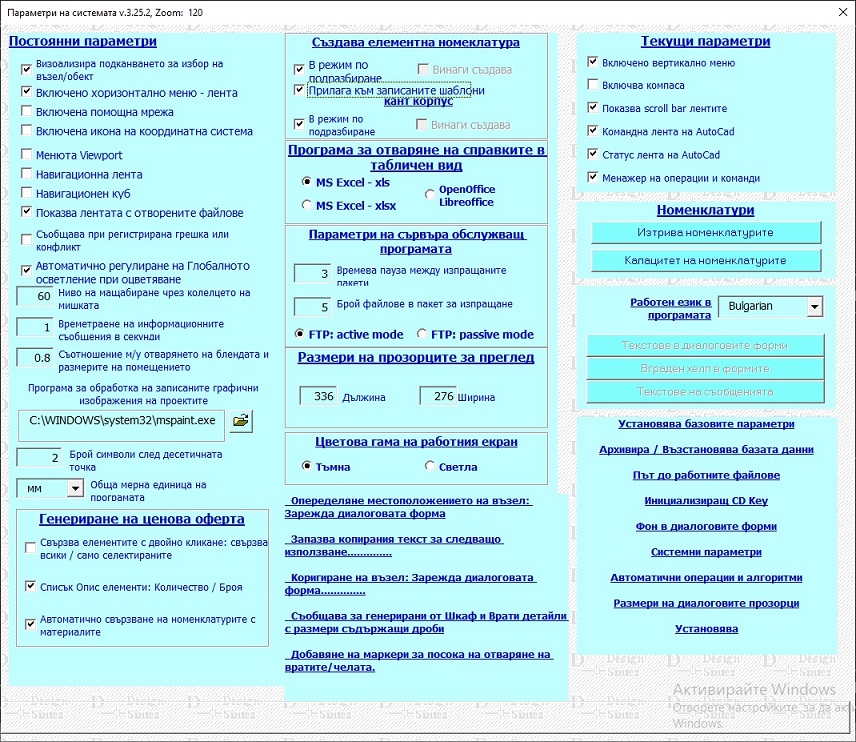 |
В модула се задават работните параметри на програмата от общ характер.
|
Включено вертикално меню - Показва или скрива вертикалното меню на програмата. Опцията има локален характер за текущият проект. При последващо отваряне на проекта или стартиране на друг вертикалното меню се извежда на екрана, a опцията се включва по подразбиране. Изключването му обикновено се налага, когато трябва да нагласите изгледите на проекта за оцветяване при дълги помещения, a дължината на монитора ви не позволява да разтворите помещението с по-голяма дистанция в перспектива без да загубите част от стените. При изключено вертикално меню повечето операции от него можете да откриете в хоризонтално меню раздел Операции-Оцветяване на проекта и в контекстното меню на Камера.
Менажер на операции и команди - Опцията определя дали да се зарежда (когато е избрана) или не Менажер на операции и команди при кликане с десен бутон на мишката върху екрана. Активна е по подразбиране. Ако е изключена, при повторно влизане в модула, отваряне на нов проект или зареждане на вече записан, отметката се активира автоматично.
Показва scroll bar лентите - Това са лентите в страни от работният екран за хоризонтално и вертикално движение. Практично е да ги скривете, когато не ви достига място на екрана за избор на изглед за оцветяване на проекта. Настройката е валидна за всички отворени в момента проекти и не се установява по подразбиране.
Постоянни параметри
Обща
мерна единица на програмата - Параметърът определя общата
мерна
единица на
програмата, използвана при въвеждане на входящите параметри. Тя може да
бъде милиметри
или сантиметри.
Промяната се изпълнява в
служебен проект (Drawing)
и
важи само за новите проекти. За вече записаните проекти се запазва
старата мерна единица. Полето
Брой
символи след десетичната запетая
определя до кой знак след десетичната запетая да се закръглят
изчисляваните от програмата стойности в съответната мерна единица.
Визоализира
подканването за избор на
възел/обект
- Контролира начинът на показване на маркирания обект. Ако е активна,
той ще се освети когато минавате с курсора на мишката върху контурите
му. Това означава, че обекта ще бъде селектиран ако кликнете върху
него.
Включено хоризонтално меню - лента - Контролира показването (ако е активна) / скриването (ако е отмаркирана) на хоризонтално меню.
Менюта Viewport - Позвляват лесна промяна на изгледа и визуалния стил на проекта. Показват се в горния ляв ъгъл на екрана.
Навигационен куб - Включва/ Изключва инструмента за 3D навигация. Този инструмент позволява завъртането с едновременен преглед на екранното изображение във видимата област на екрана, което от своя страна облекчава настройването на работни изгледи. Активен е при режим на видимост на обектите в проекта Със скрити линии 3D Wireframe, Без скрити линии, Реалистичен и Перспектива.
Ниво на мащабириране чрез колелцето на мишката - Определя стъпката на мащабиране на изображението при превъртане на средния бутон на мишката. Стойността варира от 3 до 100. По- високата стойност задава по- голяма степен на изменение.
Съотношение м/у отварянето на блендата и размерите на помещението - Параметърът е предназначен за първоначално настройване на перспективата при създаване на поглед/ изглед в модул Потребителски поглед. Съотношението се прилага към квадратурата на помещението, където по-големите помещения са с по-малка перспектива, а по-малките - с по-висока. Въведената по-висока стойност за съотношение създава по- голяма перспектива. Впоследствие в проекта можете ръчно да разтворите зрителния ъгъл, за да увеличите перспективата и обратно.
Съобщава за регистрирани грешки и конфликт - Разрешава извеждането на съобщения за прихванати грешки или конфликти в програмата в момента на тяхното възникване.
Автоматично регулиране на Глобалното осветление при оцветяване - Определя автоматичното синхронизиране на параметрите на глобалното осветление в Светлинни източници - потребителска система и избраната степен на осветеност на проекта в модул Оцветяване на проекта. Когато е активна и при оцветяване е избрана някоя стойност от скалите Ниско или Високо качество, в модул Светлинни източници потребителска система--> Глобално осветление автоматично ще се установят стойностите за Яркост и Контраст, отговарящи за съответната степен от скалата.
Секция
Създава елементна
номенклатура - Целта
на този сектор е при генериране на
възли, създаващи елементни
номенклатури, автоматично да се маркира / отмаркира опцията Създава елементна номенклатура
или
да
се установява последно използвания режим. Вариантите за избор са
следните:
- При включена В режим по подразбиране - Запомня се последния използван режим.
- При включена Винаги създава - Опцията Създава елементна номенклатура е винаги маркирана.
- Не е активна никоя от двете опции - Опцията Създава елементна номенклатура не се активира.
Прилага
към записаните шаблони - Когато е активна, зададените по
подразбиране
настройки в секцията ще се приложат и при генерирането на записани
шаблони в модул Шкаф.
Когато е
изключена, шаблоните ще създадат
елементна номенклатура, само ако това е записано в самия
шаблон.
Секция Кант
корпус - В тази секция се определя кога да се маркира /
отмаркира
автоматично опцията Кант
корпус,
задаваща кантирането на генерираните възли по подразбиране (при него се
кантират всички видими страни на елементите). Възможните варианти са:
- При включена В режим по подразбиране - Запомня се последното зададено състояние на опцията.
- При включена Винаги създава - Опцията Кант корпус е винаги маркирана.
- Не е активна никоя от двете опции - Опцията Кант корпус не се активира.
Установява базовите параметри на системата в режим по подразбиране- Автоматично нулира и установява текущите стойностите на всички параметри, ползвани от модулите в програмата (дебелини на елементи, наименованията на слоевете и др.) в режим по подразбиране със стойности, ползвани от системата при първоначална инсталция. Операцията се изпълнява в отделен подпрозорец, в който могат да бъдат посочени конкретни модули за установяване на системните им параметри или да се установят параметрите по подразбиране едновременно на програмни модули /Шкаф, Врати, Кухненски плотове и мивки, Разкрой/ и някои други основни модули, или за всички едновременно. Рестартирането на параметрите се налага при неправилното им зареждане от модулите вледствие сривове и незавършени записи.
Включена помощна мрежа - Помощен инструмент за ориентация в пространството. При генерирани помещения мрежата обхваща само една четвърт от екрана, поради което е не приложима при изграждане на проекти. Можете да я използвате при създаване на нов възел.
Програма за обработка на записаните графични изображения на проектите - Изисква да посочите пътя и изберете чрез бутона вдясно от полето програма (EXE файла, стартиращ програмата), която ще отваря записаните BMP изображения на проектите в модули Отваря проект и Запис на нов проект (бутон Зарежда).
Път до работните файлове на системата - Определя местоположението на базата данни, ползвана от програмата. Позволява работа в локална мрежа. За да работите с базата данни на друг компютър в мрежата, той трябва да е видим от вашият като устройство например: "Y:\" ("My Network Places -> Tools -> Map Network Drive"). Програмата ("Design Sintez") трябва да е инсталирана на него, както и на вашият, задължително на устройство "C:\" за съответният компютър. Пътят, който трябва да посочите за местоположение на работните файлове, трябва да започва с буквата на съответното устройство, отговарящо на "C:\" в компютъра "майка" и папката (директорията) на програмата (например: "Y:\Acad_pic") Всички опции и параметри, регламентиращи работата на отделните модули в програмата, се записват и съхраняват на вашето работно място (компютър). Изготвените проекти, новите записани възли, както и всички поддържащи ги файлове, се намират в базата данни на компютъра избран като главен.
Корегиране на възел:Зарежда диалоговата форма - Ако е включена когато се избира шкаф, първоначално се показва порозореца Корегиране на възел, откъдето да се стартира прегенерирането му. Ако е изключена, директно ще се зареди модула, в който е създаден възела.
Запазва копирания текст за следващо използване - Определя дали след поставяне на копирано име на слой в модул "Библиотека с палитри" или копиран материал за свързване с номенклатурен елемент в модул "Генериране на ценова оферта" да ЗАБРАВЯ (ако е изключена) или ДА НЕ забравя (при включена опция) копираното за следващо свързване (поставяне).
Генеририране на ценова оферта -Списък Опис елементи: Количество/Броя - Когато е включена, при Генериране на ценова оферта ще се калкулира и изпише количеството на материала (кв.м., л.м.) за детайлите. Ако е изключена, в справката ще бъде посочена бройката на всеки детайл.
Автоматично
свързване на
номеклатурите с материалите" в Генериране на ценова оферта
-
Определя дали да се изпълни автоматично
свързване на свободните елементни номенклатури на детайлите с материали
в модул Генериране на
ценова оферта.
Комбинацията от елементи и свързаните с тях материали се задава в модул
Шкаф, Параметри
и контроли,
страница Елементи.
За да се изпълни свързването, елементите от списъка в Генериране на ценова оферта
трябва
да НЕ са
свързани с материал.
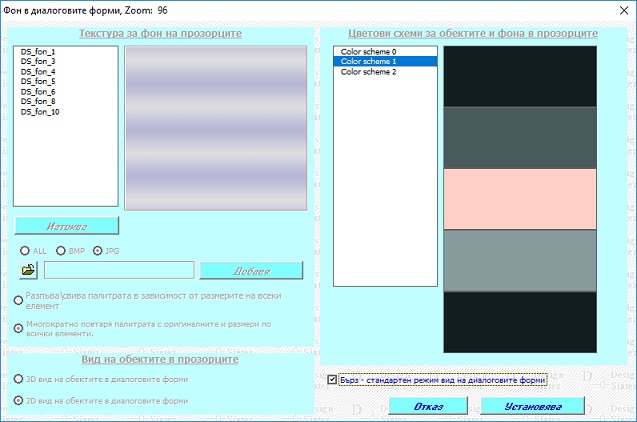 |
Цветови схеми на обектите - Представляват комбинация от цветове на различните елементи от диалоговите прозорци ( използваните цветове са показани вдясно). Ако има посочен фон, той ще се използва. Ако няма такъв, ще се използва цвета от схемата. Фон в диалоговите форми
- От
списъка можете да изберете какъв да бъде фона в диалоговите форми на
програмата. Палитрите са с различно качество и големина и влияят на
времето на зареждане на формите.
|
За да активирате фон, маркирайте го в списъка и натиснете бутона Установява. Аналогично, за да изтриете ред от списъка, маркирайте го, натиснете Изтрива и отново натиснете Установява, за да потвърдите промяната. При изтриване на фон той бива изтрит само от списъка, но файла му се запазва на диска, на мястото, където е записан и откъдето е бил избран, така че при необходимост може отново да бъде добавен.
Бърз - стандартен
режим вид на диалоговите форми
- Намалява времето за зареждане на диалоговите форми в модулите на
програмата с около 30%. Препоръчва се при компютри по-слаб хардуер.
Архивира/ Възстановява натрупаната база данни на системата
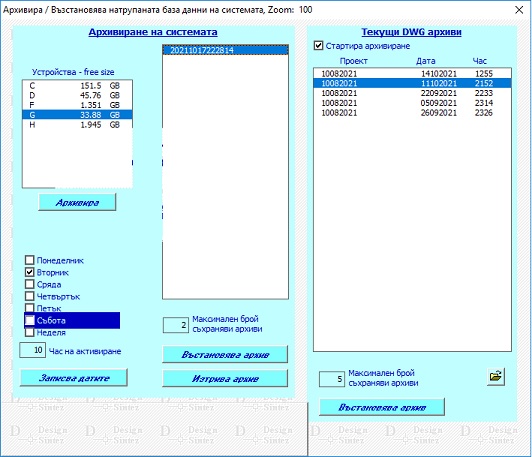
Операцията е предназначена за запазване на въведената в системата информация - създадените проекти, поддържащите ги файлове и параметрите по подразбиране на системата. Трябва переодично да правите архив на програмата, за да може да възстановите загубените по някака причина данни. Архив се прави на устройство, различно от това, на което е инсталирана програмата (C:\) . Не се архивират DWG файловете от папка C:/Acad_pic/ Bazi, включително нестандарните възли (столове, маси, диван и т.н.), както и палитрите, добавяни допълнително към програмата. Затова ако имате нестандартни възли или палитри, добавяни в програмата от вас, за тях трябва да се направи допълнителен архив - импортен файл за нестандартните възли и копие на палитрите.
Възстановяването на архивирано копие на програмата се изпълнява с едноименния бутон, след нова пълна инсталация на програмата или просто при загуба на информация. Преди да стартиране възстановяването на архив изтрийте директория \acad_pic\Proekti от устройството, на което ще се възстановява архива.
Освен ръчно архивиране, модулът поддържа и система за автоматично създаване на архивно копие.За целта е достатъчно да да сте избрали устройстно на което да се съхранява архива и маркирате ден или дни от седмицата, в който да се прави архив, както и час на изпълнение и да натиснете бутона Записва датите. В указния ден и час при зареждане на програмата ще излезе съобщение за стартиране на архивирането.
Общият брой запазени архиви се определя от параметъра Максимален брой съхранявани архиви. При достигане на зададената стойност, най- старите архиви се изтриват от списъка и физически от диска. По този начин се изпълнява автоматичното почистване на диска от стари архиви и се избягва препълването му.
Текущи DWG архиви - В тази секция е изградена структура за автоматично създаване на временен архив от файловете на проектите (само DWG файлове). Копията на DWG-файловете се създават при стартиране на операция Запис на проект от менажера на операциите и затваряне на текущия проект. Бутончето с папката зарежда папката от диска, съхраняваща архивите. За да възстзновите конкретен архив, маркирайте го в списъка и и натиснете бутона Възстановява архива . Архивите от списъка могат да бъдат изтривани с клавиша Delete.
Път до работните файлове на системата
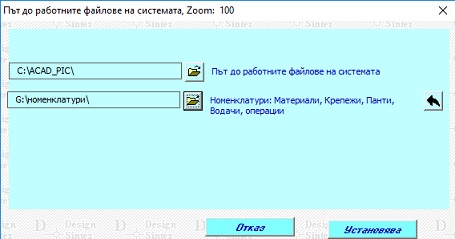
Тук е определено местоположението на основните работни номенклатури. Позволява използването от няколко компютъра едновременно с една и съща база данни от номенклатури, т.е. уеднаквяване на номенклатурите на няколко компютъра със споделено общо място.
Секция Номенклатури
Изтрива номенклатурите - Изтриват се номенклатурите, използвани от програмата при ценообразуването и изчисляване разхода на материалите, както и някои други основни настройки. Операцията изисква потвърждение и е необратима. Изтриването може да се изпълни за всеки елемент от списъка поотделно или за всички едновременно.
Текстове в диалоговите форми - Извежда в нов прозорец списък с всички текстове, ползвани от програмата в зависимост от текущо установения език. Текстовете имат служебен характер и не трябва да се променят или изтриват.
Текстове на съобщенията - Извежда в форма списък с текстовете които програмата визуализира в формите за съобщения в процеса на работа. Текстовете имат служебен характер и не трябва да се променят или изтриват.
Капацитет на номенклатурите - Отваря формата Капацитет на номенклтурите, в която се съдържа информация за общия капацитет на номенклатурите. В нея може да промените (увеличите) капацитета на основните номенклатури - Номенклатура Възли, Номенклатура Елементи и Номенклатура Възли - Елементи. и други в случай , че сте достигнали максимума на зададения им капацитет. Тук се указва и стъпката (определя се от стойността в полето Стъпка на увеличаване) за всяка една номенклатура, с която да се увеличава максималния и капацитет при достигане на вече указания (модул Тест на възлите в системата, Капацитет на номенклатурите).
Регистрирани грешки и конфликти в програмата
Модулът има информативен характер. Предназначен е за служебно ползване от обслужващия Design Sintez сервиз, предоставяйки му информация за състоянието на програмата на конкретното работно място. Програмните модули, от които е изградена програмата, прихващат и регистрират възникнали конфликти в системата, грешки и несъответствия, генериращи проблеми, пречещи на програмата при изпълнението на конкретни задачи.