Генериране на ценова оферта
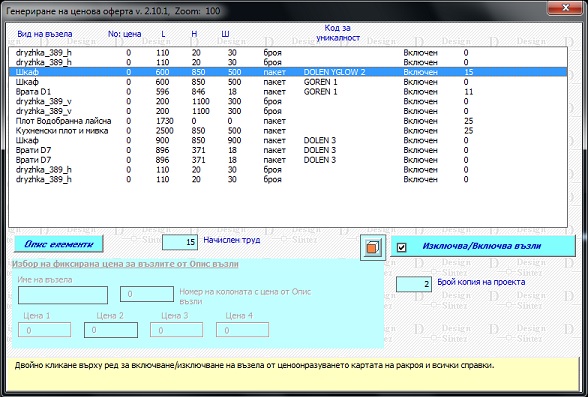
Ценова оферта е модул от Design Sintez, предназначен за изчисляване разхода на материали и калкулиране на ценова оферта за проекта. Изготвя спецификация за материалният разход по възли и обобщено. Модулът използва 2 основни вида възли за калкулиране на ценова оферта: възли с фиксирана цена и възли със създадена към тях елементна номенклатура.
1. Възли с фиксирана цена - Това са нестандартни възли, създадени с модул Изграждане на нестандартен възел. Те участват в ценовата оферта с въведената в Опис възли цена за 1 брой (те имат мерна единица брой). Възли, записани в Архивен опис възли не участват в ценообразуването.
2. Възли с изградена елементна номенклатура. Тази група включва 2 подгрупи:
а/ Възли с ръчно въведена елементна номенклатура - Това са нестандартни възли, създадена с модул Изграждане на нестандартен възел, но за разлика от горната група те имат мерна единица "пакет" и към тях има допълнително въведена елементна номеклатура (модули Номенклатура елементи и Номенклатура възли) . В зависимост от мярката на елемента и позицията му във възела, той променя разходната си норма при всяка промяна на размерите на възела, в който участва. За да участвуват в ценообразуването, те трябва да бъдат записани в Опис възли.
б/ Генерирани
многоелементни възли
- Това са възли, генерирани от модулите
Шкаф, Ъглови шкафове, Плотове, Допълнителни елементи. Тези модули
автоматично създават
елементна номенклатура на генерираните от тях възли (когато опцията Създава елементната номенклатура
е активна).
За да калкулирате ценова оферта, трябва да имате въведени материали за свързване с елементите на възлите в проекта (Номенклатура материали). Калкулираният обобщен разход по елементи в текущия проект се свързват с материали, за да получите крайната цена на проекта.
Генериране на ценова оферта
|
Модулът автоматично изчислява цена на проекта на база участващите в проекта възли и въведените за тях цени на отделните възли или на материалите за производството им. При генерирането на ценовата оферта участват всички възли с генерирана елементна номенклатура и възлите с въведена цена в Опис възли. |
|
|
||
|
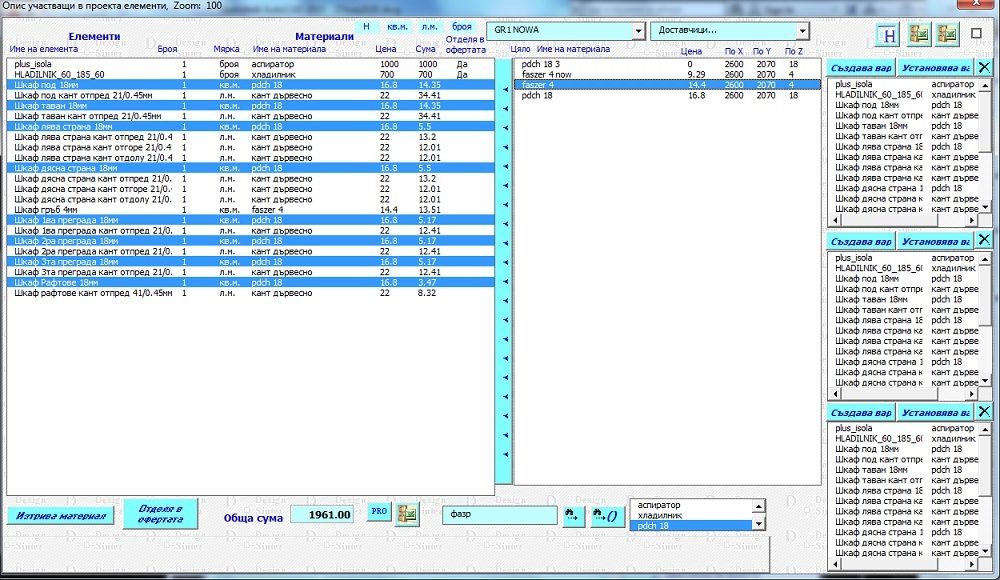
Разделът Елементи в описа съдържа спецификация на калкулираният разход на всеки един участващ елемент в използваните в проекта възли. Всички възли от проекта, създадени от модули Шкаф и Врати, с фиксирана цена и еднакво наименование се завеждат като един общ елемент от списъка с мярка броя.Двойно кликане в полето променя вида на списъка от СЪКРАТЕН на РАЗШИРЕН и обратно. При съкратения вид колоните Количество и Цена са невидими, а колоната Име на елемента се разширява. При РАЗШИРЕН вид на списъка са видими всички колони, като колоната Име на материала е по- тясна. Елементите от списъка могат да бъдат отделени/селектирани групово по кода си за уникалност. Клавишни
комбинации в полето Елементи:
Второто поле съдържа списък на наличните материали в Номенклатура материали. Кликане с десен бутон върху името на материал от списъка за свързване с елементите зарежда автоматично номенклатурата и селектира избраният материал за преглед и корекция на параметрите му. Двойно кликане от своя страна свързва материала със всички елементи, чиято дебелина съвпада с тази на материала. Ако материалът няма зададена дебелина, тогава той ще се свърже с всички елементи, имащи същата мерна единица. Маркирайте елемент от описа и изберете материал. Списъкът с материалите може да бъде филтриран по мерна едница и чрез бутоните в горния край на формата. - кв.м., л.м. и броя. Посочете материал и натиснете бутона между тях (Избор на материал). Материалът може да бъде избран и от група, а не само от общия списък с материали. За по- лесно откриване на материалите при дълги списъци може да сортирате списъка или да използвате търсене на материал по името му (въведете го в полето Търсене на материал... При откриване на съвпадение маркерът ще се позиционира на съответния ред). Операция-бутон "Филтрира списъка с материали по дебелината на детайлите" (бутончето с буква Н) сортира материалите от списъка и извеждаща само тези, чиито дебелини отговарят на дебелините на елементните номенклатури на участвуващите в проекта детайли. Посочете и
свържете елементите,
прилежащи за маркираният материал или друг в списъка. Ако
има елемент, свързан с материал, който трябва да бъде присвоен на друг
елемент (или елементи), маркирайте свързания ред и натиснете десен
бутон върху него. В
горния ляв ъгъл на прозореца се изписва името на копирания материал. За
да го свържете с останалите елементи, селектирайте ги с ляв бутон на
мишката и натиснете десен върху маркираните редове. Отделя
в офертата - Определя върху кои материали (ел. уреди и т.н.)
да не се начислява процент печалба в справката Оферта
към краен клиент. За да се изключи елемент, маркирайте реда и натиснете
бутона. Цените на възлите, представени в описа като елементи (мярка различна от пакет), се взимат автоматично от съответната колона в Опис възли. Можете разбира се да им присвоите материал, ако естеството на възела позволява. Избора впоследствие на нов номер на колона от Опис възли анулира свързването с материал. Освен
ръчното свързване на елементи с материали операцията може да се изпълни
автоматично по 2 начина:
При наличието на двете с приориет се взима зададеното по първия метод свързване.
Бутон PRO - Допълнителни разходи, калкулирани към ценовата оферта - Само за Design Sintez Professional Справка (Разход) „Материали – Надмерки“ - Надмерки се въвеждат за материалите с мярка „л.м.“ в Номенклатура материали . Надмерката се добавя към всяка елементна номенклатура, свързана с този материал от описа. Т.е. ако материалът е свързан с 10 елемента и стойността на надмерката е 10 см., сумата за този материал в справката Материали- > Надмерки ще бъде 10 елем х 10 см. = 1 л.м. Тази дължина се умножава по цената на материала за единица материал и се получава крайната стойност на разхода за конкретния материал. Ако в проекта има няколко материала с зададена надмерка, сумата на справката се получава като сбор от сумите за всички материали. Разход „Елементи ---> Операции“ - Формирането на този разход се основава на свързването при генериране на възли от модул Шкаф на определени елементи от тях (лява страница, под, таван и т.н.) с операции. На база стойността на операцията „за цялата операция“ и броя на свързаните с нея елементи при „Генериране на ценова оферта“се калкулира разхода „Елементи-> Операции“ като като сума от произведенията на броя елементи по цената за операция, с която са свързани. Ако има няколко елемента, свързани с различни операции, сумите се натрупват. Например: имаме 1 елемент свързан с ОПЕРАЦИЯ1 с цена 2 лв/ операция и 3 елемента, свързани с Операция2 с цена за операция 5 лв. При натискане на бутона PRO в модул „Генериране на ценова оферта получаваме: Елементи - >Операции - Операция1 1бр х 2 лв. = 2лв Операция2 3бр.х 5лв. = 15лв. Общо за Елементи ->Операции 17лв. Така изчислената сума участва при формиране на ценова оферта и в справката „Калкулация по възли/ Общо“ ако това е указано в модул Разкрой на материалите,Параметри и контроли на разкроя, страница Параметри на справките. Разход "Операции ---> Начислен труд" – Калкулира се когато материала, свързан с елементи от списъка, има прикачени операции в номенклатура Материали – Операции. Получава се като количеството на материала се умножава по цената за единица материал на операцията или операциите (в зависимост от това колко свързани операции има към него). Разход "Операции – Материали" – Основава се на прикачването на материал към операция. При това към операцията трябва има зададена разходна норма за съответния материал. Съответно от своя страна операцията трябва да бъде прикачена към материал, свързан с елементи от „Опис участващи в проекта елементи“. Калкулира се по следния начин: Количеството на материала, свързан с елементи от описа, се умножава по разходната норма на вторичния материал (прикачен към операцията, която е зададена за първичния материал). Получения резултат се умножава по цената на вторичния материал за единица материал. Например: Материала, свързан към елемент в „Опис участващи в проекта елементи“ е КАНТ и количетвото му е 20м. Към канта е прикачена операция КАНТИРАНЕ с цена „за единица материал“ 2,5 лв. От своя страна към операцията КАНТИРАНЕ има прикачен материал лепило с разходна норма 0.1 бр. за единица материал и цена 10лв./опаковка . При активиране на бутона за този материал PRO получаваме: разход „Операции – Материали“ = 20 лв. (20л.м. Х 0.1 опаковка лепило – разходната норма Х 10лв (цената на 1 опаковка лепило). За разход „Операции -> Начислен труд“ - равен е на произведението на количеството материал, свързан с елементи в списъка (20л.м.) по цената на операцията за обработката на единица от материала (2,5 лв.), т.е. 20 х 2,5 = 50 лв. Така изчислените допълнителни разходи също се включват при калкулирането на крайната ценова оферта. Генерирани в прозореца справки - В този прозорец може да бъдат заредени справките Опис участващи в проекта елементи и Опис участващи в проекта възли: Калкулация по елементи. Всяка една от тях представлява част от справката Ценова оферта.
Варианти за ценообразуването - създаване и работа с тях Вариантите представляват записани комбинации от свързани елементи от проекта с материали за целите на ценообразуването и разкроя. Структурата позволява записа и запазването на до 3 варианта на свързване и тяхното установяване като текущи във всеки един момент в процеса на работа. Кликане с десен бутон върху записан вариант максимизира / минимизира списъците. Запис на вариант:
За да заредите вече записан вариант вместо текущото свързване, натиснете бутона Установява вариант за съответната комбинация. Изтриване на вариант - За да изтрете записан вариант, натиснете бутона с кръстчето над списъка. Операцията НЕ изисква потвърждение преди изпълнение. В долния десен ъгъл на формата се намира малък прозорец, съдържащ опис на материалите, свързани с елементи в проекта.Използва се за автоматично селектиране на елементите, свързани с конкретен материал и груповото им пресвързване с друг. За целта маркирайте материал в него. В лявото поле на формата автоматично се маркират всички елементи, свързани с него.От списъка с материалите изберете друг и го пресвържете
ВНИМАНИЕ! За възлите от проекта, които съдържат само 1 елемент и са в мерна единица, различна от пакет, с въведени в Опис възли цени по колони (от 1 до 4), се взима с приоритет цената от Опис възли, съответстваща на избраната колона, независимо че свързвате елемента с материал. За да свържете елемента с материал, цените по колона в Опис възли трябва да бъдат нулирани. Например, ако за идентитификатора на генериран хоризонтален плот "ТК" в Опис възли бъде въведена цена в колона 1 ("Цена 1") при Генериране на ценова оферта, дори и да свържете елемента с материал от номенклатурата, програмата в последствие ще анулира свързването, възстановявайки цената от Опис възли. |
 - Бутонът отваря модул
 |
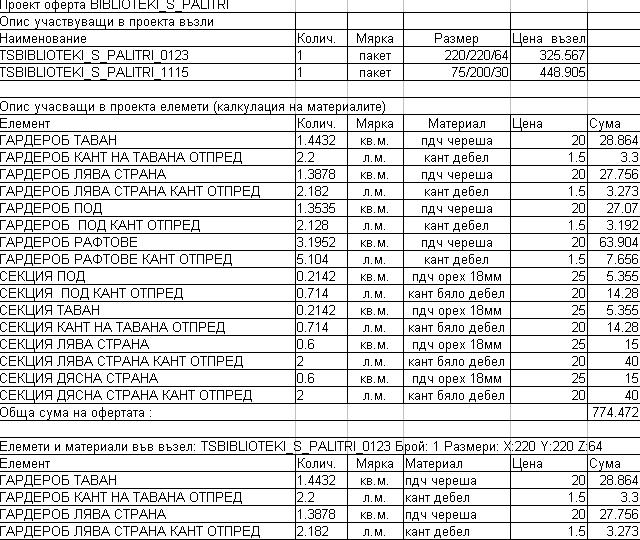
За да разпечатате спецификация, натиснете бутона Оферта. Спецификацията се изготвя в файла "C:\Proekti.xls" или "C:\Proekti.ods", принадлежащ към Microsoft Excel от Microsoft Office или OpenOffice Calc, записан на вашият диск при инсталацията на Design Sintez (изборът на програма се извършва в формата Параметри на системата).Под описа с участващите възли се изготвя обобщена калкулация по елементи и избраните за тях материали. |
|
|
След приключване на обработката Excel (или OpenOffice) ще ви попита дали желаете да запишете промените във файла. Тук, отговаряйки му с Cancel, можете да промените или оформите изготвената спецификация. Ако изберете No таблицата ще се затвори без запис. Ако изберете Yes, тя ще се затвори, записвайки се като подстраница в файла Proekti. Впоследствие можете да отворите файла и да правите промени в съответната страница.Затваряйки я, Design Sintez ви връща автоматично в текущият работен проект. Генерираните и записани ценови оферти остават като страници в Proekti.xls (или Proekti.ods, независимо дали графичните проекти са записани или изтрити в последствие. Трябва да имате в предвид, че Excel и OpenOffice допускат максимум 256 страници в един файл. Затова трябва периодично да преглеждате и изтривате ненужните временни оферти (страници), които сте генерирали. Местоположението и името на файла Proekti.xls (или Proekti.ods) не трябва да се променят. |
|