|
DESIGN SINTEZ |
|
Структурата на програмата се базира на два типа стандартни менюта.
Под работният прозорец е полето на AutoCAD ("Command:") за стартиране на команди, въвеждане на стойности, въпроси или резултатни величини. В почти всички случаи Design Sintez автоматично управлява процесите в AutoCAD и не се налага да работите пряко с него. Естествено, пълното му игнориране е невъзможно, и е добре да следите информативно съобщенията в него. Те биха могли да ви подсказват за следваща стъпка при недовършена операция или изход при некоректна работа.
Операции Копира и Създава копието - Тези две операции могат да бъдат използвани при изграждане на нови нестандартни възли (2D и 3D примитиви), както и за копиране на нестандартни възли в проекта. За копиране на генерирани възли използвайте операция Копиране на възел от Менажер на операции и команди, за да се създават елементни номенклатури и регистрират възлите в системата на програмата. Освен това копията, създадени през Вертикално меню, не могат да се оразмеряват чрез операция Автоматично оразмеряване на възлите в проекта.
Контексно
меню на AutoCAD 2000
Мащабизиране - Мащабизира екранно изображение. Увеличава или намалява екранно изображение на обекти в чертеж. Позволява да увеличавате или намалявате изображение, като предвижвате курсора. Преместете показалеца на мишката с форма на лупа нагоре, за да увеличите и надолу, за да намалите. Натиснете Esc или Enter, за да излезете от режим или започнете друга команда. Натискане с десния бутон на мишката отваря контекстно меню, откъдето можете да изберете Exit за изход от командата. При изключена перспектива операцията може да бъде стартирана от следните места: Вертикално главно меню -> Мащабизиране или Вертикално главно меню -> Поглед -> Мащабизиране Камера - Съответства на команда Камера от вертикално меню. Завърта тримерни изображения за наблюдаване от произволна точка.AutoCAD показва зрителна сфера, която предоставя три основни типа ротация.
Натиснете от клавиатурата Esc или Enter, за да прекъснете операцията. С десният бутон на мишката ще отворите контекстно меню, от където без да прекъсвате мащабизирането можете да превключите на друга операция. Други - под меню Проекция - Можете да избирате между аксонометрични Паралелна (по подразбиране ) и перспективни изгледи Перспектива ( проекции) Начин на показване - под меню Инструменти за визуализация - включва спомагателни ориентиращи при работа инструменти. Установява поглед - под меню Други->Коригира
перспективата - Настройка на дистанция за камера в 3D. Други->Върти
в камера - Настройва
наклона на камерата. Други->Въртене
в камера - След
това изтеглете модела в посоката, в която
искате той да се
завърти. Докато обектът се върти, можете да
променяте оцветяването. Ако при въртене
откриете подходящ изглед, за да остане
изображението в този вид, натиснете левия
бутон на мишката или отворете отново
контекстното меню и изберете Exit.
За да се върнете в началния изглед,
натиснете десен бутон и от контекстното
меню изберете Reset
View. Други->Мащаб на
област- Позволява
да посочите участък, който
искате да видите. Други->Показва целият проект на екрана – Извежда цяло съдържание на чертеж. Други->Дефинира
видими области от екрана- Настройка на отразяващи равнини в 3D. AutoCAD отваря
специален
прозорец, във който моделът се завърта на 90
градуса, така че да можете да изтегляте
предната и задната отразяващи равнини на
точните им места. Може да
задавате предна и задна отразяващи равнини,
които премахват изгледа извън тези равнини. Други->Показва
област от пред – Включване/
изключване на предна отразяваща равнина
Подменю Начин на показване - Създава
изображение на тримерен обект със
светлосенки. Последните присъстват, докато
не ги изключите. Можете да избирате една от
следните опции: Със
скрити линии - Изключва
светлосенките. Всички обекти се
изобразяват като скелетни модели. Без
скрити линии -
Съответства на Без скрити линии от
вертикално меню Поглед. Скрива
линии на тримерни повърхности и плътни тела,
които остават невидими в текущия изглед. Равномерни
светлосенки - Полага
равномерни светлосенки върху многоъгълни
стени на обекти. Ако сте приложили материал
към обект, AutoCAD
го извежда. (Може би ще се наложи да
конфигурирате вашия графичен дисплей. За да
направите това, изберете
Properties от
панел System на
диалогов прозорец Options
и после включете контролно поле Enable
Materials.) Преливащи
светлосенки - Полага
преливащи светлосенки върху многоъгълни
стени на обекти. Ако
сте приложили материал към
обект, AutoCAD го извежда. (Може би ще се наложи
да
конфигурирате вашия графичен дисплей. За да
направите това, изберете Properties от
панел System на
диалогов прозорец Options и после включете контролно поле Enable Materials.) Скелетен
модел с равномерни светлосенки - Подобен
на режим Flat
Shaded, но се
изобразява едновременно и скелетен модел.
Полезно е, когато искате да редактирате
обекти при включени светлосенки.
Подменю Установява
поглед - задава
изглед на изображението, който може да бъде: Камера - 3D ротация на проекта и избор на перспектива за визуализация на готовият проект на AutoCAD 2000 Път за стартиране на операцията: Вертикално главно меню -> Поглед -> Камера Операцията позволява
бързо извършване на ротация и мащабиране
на изображенията на оцветени и контурни
модели. С нейна помощ можете д създавате,
преглеждате, настройвате и редактирате
тримерни модели от всяка гледна точка в
режим на изометрия. Можете да преминавате
динамично от изометрия към
изгледи в перспектива. Това
подпомага визуалното възприемане на сложни
тримерни модели и дава възможност да
разглеждате вътрешните елементи на сборни
чертежи. Командата Камера - 3DOrbit можете
да извикате и от контекстното
меню ,
което се проявява при натискане на десния
бутон на мишката след като сте стартирали Камера.
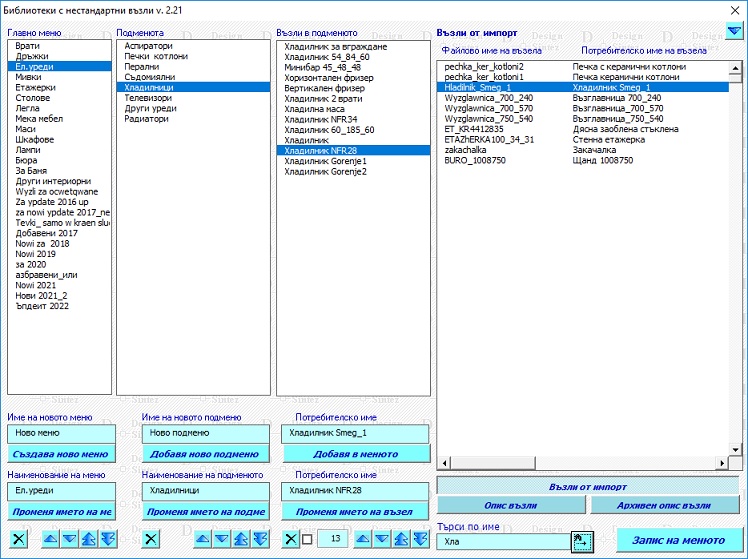
Коригиране на хоризонтално меню ![]() С натрупването на
възли съществуващите групи в менюто стават недостатъчни, за да обхванат
широката гама от възли, характеризирани от предназначението им в
проектите. Модулът дава възможност да се изгражда и променя
хоризонталното меню на програмата. За разлика от аналогичната операция
в модул New Base, тук можете да допълвате и главното меню с нови
раздели и съответно със секции от подменюта към тях. В зависимост от
разделителната способност, на която е настроен мониторът ви, главното
меню автоматично ще се разпредели на два реда при запълване на първият.
Във секциите на под менютата можете да добавяте възли или операции
(бутона Добавя в менюто), изграждайки ваша
собствена конструкция на менюто. За да добавите възли трябва да
активирате бутон Опис възли, Архивен опис
възли или Възли от импорт. В списъка над
тях ще се заредят всички участвуващи-описани в системата на програмата
възли ( Опис възли, Архивен опис възли) или импортирани в системата
възли от друг потребител на програмата (отдалечено работно място).
Списъка с импортирани възли се изгражда автоматично от съответната
операция в програмата с цел да не бъдат пропускани нови възли за
добавяне в менюто, което всъщност се явява и вашата библиотека. След
добавяне в менюто на възли от импорт можете да ги изтриете от списъка
маркирайки съответния и натискайки клавиша Delete
(Del).
По аналогичен начин можете да добавите и операции. Описа им е изграден предварително (инсталира се със самата програма) и не подлежи на промяна от вас. Изтриването на възли или операции от менюто не ги премахва от списъците и системата на програмата. Операциите следват постъпково от въвеждането на Име на новото меню (под меню) , посочвате в кой раздел на главното меню или под меню ще се намира. Когато създавате ново подменю, в описа с възлите автоматично се създава ред Липсват възли. Трябва да посочите този ред и да натиснете бутона Добавя в менюто, независимо дали става въпрос за възел или операция. Наименованието на новият възел винаги се добавя под маркирания ред . Възлите в подменюто се изтриват един по един, без предупреждение. Последният ред не може да бъде изтрит. При изтриването на самата група (подменю) той се изтрива автоматично. Ред от главно меню се изтрива след като бъдат изтрити всички прилежащи му подменюта. След приключване на корекциите в менюто натиснете бутона Запис на менюто, за да се установят направените промени. Заредете нов празен проект (след което можете да го затворите) или рестартирайте програмата, за да се обнови и самото меню. |